컴퓨터 자동 종료 명령어 4가지, 예약부터 취소까지 한 번에 정리
바쁜 현대인을 위한 3줄 요약
- 실행창에 shutdown -s -t 3600을 입력하면 1시간 뒤 컴퓨터가 자동으로 꺼집니다.
- 예약을 취소하려면 종료 전에 shutdown -a를 입력하면 됩니다.
- 명령어로 반복 실패하면 작업 스케줄러 설정이나 전문가 확인으로 넘어갑니다.
컴퓨터 자동 종료 명령어는 윈도우 실행창이나 명령 프롬프트에 shutdown 명령을 입력하는 방식이 가장 널리 쓰입니다. 오래 걸리는 작업을 실행해둔 채 약속 시간에 맞춰 나가야 하는데 컴퓨터를 계속 켜놓으면 전기 요금이 신경 쓰이는 경우, 혹은 잠들기 전 음악을 틀어놓고 그대로 자고 싶은 경우처럼 지금 화면 앞에 있지 않아도 되는 시점에 컴퓨터가 자동으로 꺼지길 원하는 상황이 반복해서 생깁니다.
컴퓨터를 계속 켜두면 아까운 상황, 미리 확인할 것
자동 종료가 필요한 상황은 크게 두 가지로 나뉩니다. 지금 하고 있는 작업이 끝나는 시점을 모르는 경우와, 정해진 시간이 되면 무조건 꺼져야 하는 경우입니다.
전자는 예약 종료 시간을 넉넉하게 잡아 작업이 끝난 뒤에도 여유가 있도록 설정하는 쪽이 안전합니다. 후자는 매일 같은 시간에 꺼야 하므로 명령어 1회 입력보다 반복 예약이 가능한 방식이 더 적합합니다.
컴퓨터 자동 종료 명령어로 즉시 끄기와 예약 걸기
가장 기본이 되는 도구는 Microsoft Learn의 shutdown 명령 공식 문서에 정리된 shutdown 명령어입니다. 아래 순서대로 실행하면 됩니다.
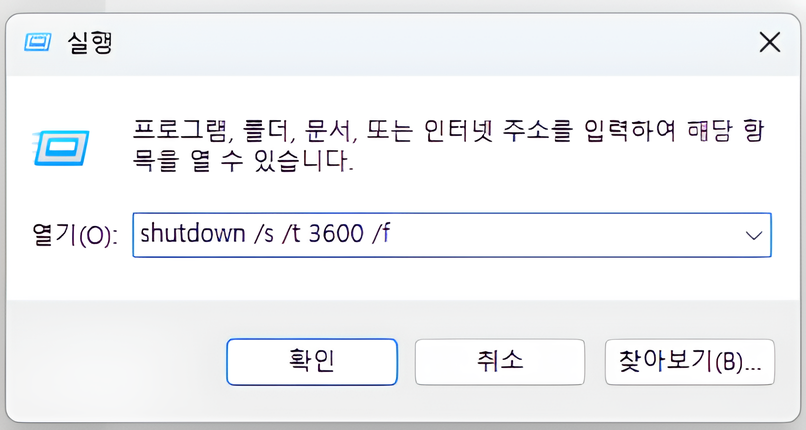
- Win 키와 R 키를 함께 눌러 실행창을 엽니다.
- 즉시 종료하려면 shutdown -s -t 0을, 1시간 뒤 종료하려면 shutdown -s -t 3600을 입력하고 엔터를 누릅니다.
- 입력 직후 화면 우측 하단에 예약 종료 알림이 뜨면 정상 등록된 것입니다.
- 예약을 취소하려면 종료 시각 전에 같은 실행창에 shutdown -a를 입력합니다.
- 종료 대신 재시작을 원하면 shutdown -r -t 원하는 초를 사용합니다.
-t 뒤의 숫자는 초 단위이며, 공식 문서 기준 0초부터 315,360,000초(약 10년)까지 지정할 수 있고 값을 생략하면 기본값 30초가 적용됩니다. /f 옵션을 함께 쓰면 저장하지 않은 프로그램도 강제로 닫으므로, 실행 중인 작업이 있다면 /f 없이 충분한 시간을 두는 쪽이 안전합니다.
돌리고 있던 작업을 중단하지 않으면서 약속 시간에 맞춰 나가야 하거나, 음악을 틀어놓고 잠들 때 전기 요금이 걱정되는 경우처럼 지금 화면 앞에 없어도 되는 시점에 예약 종료를 걸어두면 이런 상황을 그대로 해결할 수 있습니다.
여기서 예약이 정상 등록되면 명령어 자체의 문법 문제는 아니라는 뜻입니다.
상황별 변형 — 명령어 vs 작업 스케줄러 비교
매번 같은 시간에 반복해서 꺼야 한다면 명령어 1회 입력보다 Microsoft Learn의 작업 스케줄러 공식 문서에 안내된 작업 스케줄러 쪽이 유리합니다. 두 방식의 차이를 정리하면 아래와 같습니다.
| 방식 | 실행 난이도 | 반복 예약 | 재부팅 후 유지 | 추천 상황 |
|---|---|---|---|---|
| shutdown 명령어 | 낮음(명령어 1줄) | 불가(1회성) | 유지 안 됨 | 오늘 딱 한 번만 예약할 때 |
| 작업 스케줄러 | 중간(GUI 설정 필요) | 가능(매일·특정 요일) | 유지됨 | 매일 같은 시간에 꺼야 할 때 |
이 단계에서 통과하면 명령어와 스케줄러 중 어느 쪽이 지금 상황에 맞는지가 좁혀집니다.
예약 종료가 안 될 때 원인별 해결
예약을 걸었는데도 꺼지지 않거나 오류가 뜬다면 아래 표로 원인을 좁힐 수 있습니다.
| 증상 | 의심 원인 | 확인 방법 | 조치 |
|---|---|---|---|
| 지정 시간이 지나도 꺼지지 않음 | 이전에 걸어둔 다른 예약과 충돌 | 실행창에 shutdown /a를 입력해 취소 알림이 뜨는지 확인 | 새 예약을 걸기 전에 항상 /a로 초기화 |
| “액세스가 거부되었습니다” 문구가 뜸 | 일반 사용자 계정에 종료 권한이 없는 경우 | 명령 프롬프트를 관리자 권한으로 다시 실행 | 관리자 권한 실행 후에도 안 되면 로컬 보안 정책의 시스템 종료 권한 확인 |
| 예약 시간이 됐지만 절전 모드로만 전환됨 | Microsoft 지원의 전원 설정 공식 안내에 따른 절전 시간이 먼저 개입 | 설정에서 절전 관련 시간 제한 확인 | 절전 시간을 종료 예약 시간보다 길게 조정 |
| 매일 반복 종료가 필요한데 명령어는 매번 새로 입력해야 함 | shutdown 명령은 1회성이라 재부팅 후 예약이 사라짐 | 작업 스케줄러에 등록된 반복 트리거가 있는지 확인 | 작업 스케줄러로 매일 반복 트리거 설정 |
“액세스가 거부되었습니다” 오류는 일부 사용자 환경에서 계정 권한 설정에 따라 나타나기도 합니다. 관리자 권한으로 다시 실행해도 반복해서 실패한다면 보안 정책이나 그룹 정책을 직접 수정하기보다 사내 IT 담당자나 제조사 지원에 문의하는 쪽이 안전합니다.
오늘 바로 적용할 정리
오늘 한 번만 켜둘 이유가 있다면 실행창에 shutdown -s -t 초를 입력하고, 매일 반복해야 한다면 작업 스케줄러에 등록하는 순서로 적용하면 됩니다.
명령어를 관리자 권한으로 실행해도 액세스 거부가 반복되거나 예약이 계속 사라진다면, 그 지점부터는 개인 설정을 더 건드리기보다 IT 담당자나 제조사 지원 문의로 넘기는 편이 낫습니다.
지금 화면 앞에 없어도 되는 시점이 있다면 이번에 나온 명령어 하나만 먼저 실행창에 입력해 보시기 바랍니다.
확인 날짜: 2026-08-26 기준